


Трикове за Instagram Stories
24 април 2020 г.

Написано от Lucija Šimec
Мениджър на общността
Когато става дума да направиш Instagram Stories по-забележими, някои от най-полезните функции, инструменти за редактиране и техники са скрити от погледа. Instagram Stories стават все по-креативни и интерактивни: от AR филтри и анимации до шаблони и стикери има много нови функции за експериментиране. За да направиш Instagram stories креативни и да използваш новите функции, можеш да ползваш шаблони от най-добрите приложения за Instagram story.
В тази статия събрахме няколко трика за твоите Instagram stories:
1. Използвай всеки цвят, който искаш
Можеш да смениш цвета на текста, фона на текста или фона на Instagram Story на всеки цвят, който искаш. Трябва само да активираш цветовата палитра.
Ако искаш да смениш цвета на шрифта на текста:
- Напиши нещо

- Най-долу на екрана са цветовете
- Задръж пръста си натиснат върху един цвят
- Ще се появи цветовата палитра
- Плъзни пръста си по палитрата, за да използваш всеки цвят, който искаш
2. Ефект на текст с цветове на дъгата / омбре
- Напиши текст
- Избери целия текст
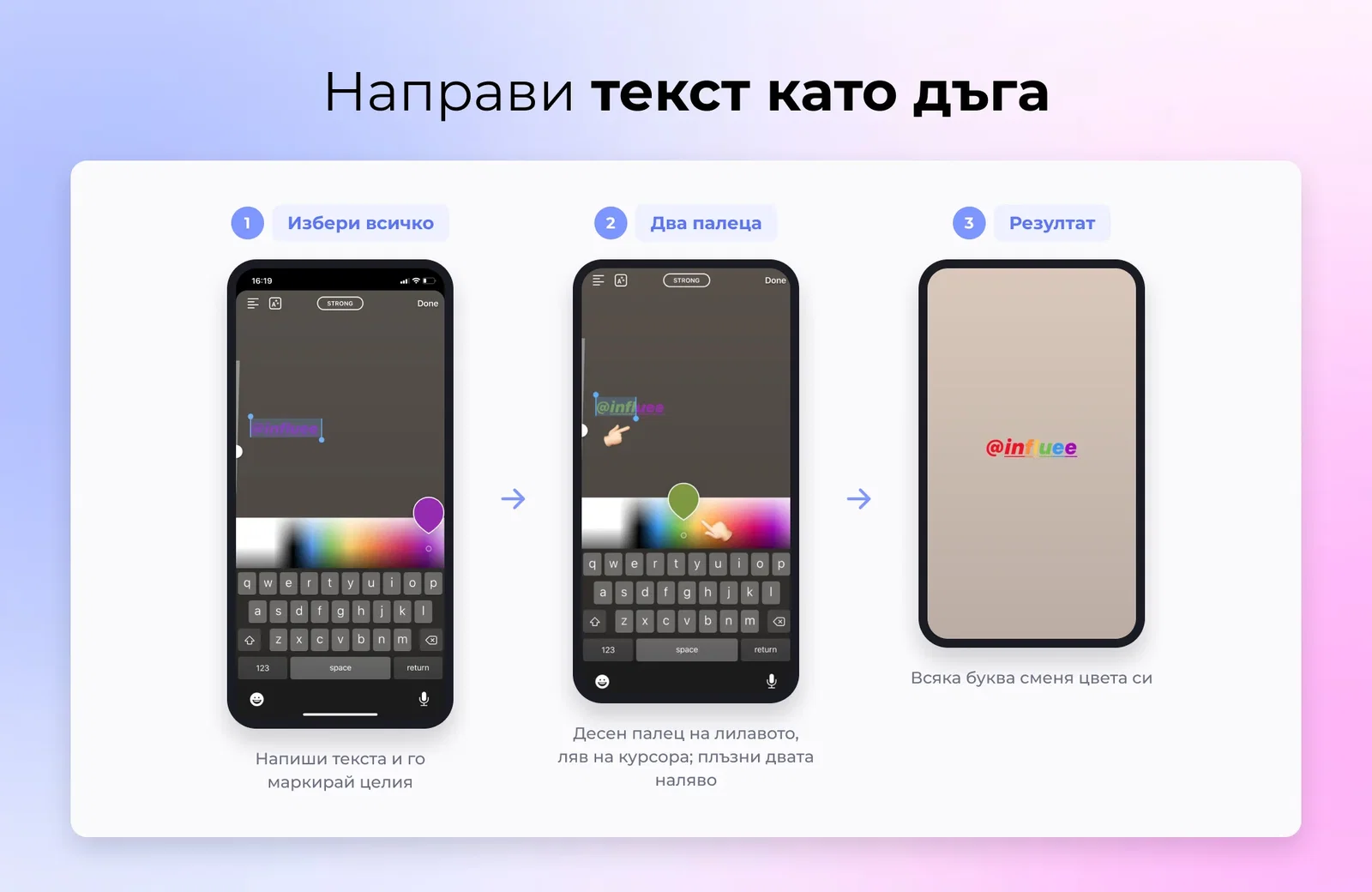
- Задръж десния си палец върху лилавия цвят, за да активираш цветовата палитра
- Задръж левия си палец върху текстовия курсор
- Плъзни двата пръста едновременно наляво
- Буквите ти ще сменят цветовете си
3. Направи цветен фон
Как да запълниш екрана на Instagram Story с един цвят? Можеш да оцветиш екрана на Instagram Story наистина бързо:
- Избери произволна снимка
- Избери инструмента писалка

- Избери цвят най-долу на екрана
- Задръж пръста си натиснат върху екрана, за да го запълниш с този цвят
4. Направи прозрачен фон
Можеш да направиш същото като в точка 3 от тази статия, но този път с прозрачната писалка. Тя е третият инструмент писалка най-горе на екрана. Трикът е да вземеш снимка, която ти харесва, и да добавиш прозрачен фон отгоре.
- Направи снимка
- Избери инструмента прозрачна писалка

- Избери цвят
- Задръж пръста си натиснат върху екрана
5. Сенки на буквите
Добави „сянка“ на текста си, като наслагваш два абсолютно еднакви текста един върху друг.
- Добави първия текст

- Наслагай втория абсолютно еднакъв текст и направи текстовете в различни цветове, за да създадеш ефекта на „сянка“ (следвай трик номер 2)
6. Табулации
- Направи снимка, видео или boomerang
- Използвай инструмента „Typewriter“, за да напишеш дума
- Добави много интервал пред думата

- Напиши всяка дума в отделно поле, за да получиш най-добрия ефект.
7. Колаж
- Избери опцията „Layout“

- Избери оформлението, което искаш да използваш, и вмъкни снимки
8. Поставяй снимки директно в Stories
Искал ли си някога да добавиш допълнителни изображения или да имаш няколко снимки в едно Instagram story? Ето какво да направиш:
- Копирай изображението от галерията на телефона си

- Отиди в твоето Instagram story, докосни екрана и постави снимката
Съдържание

1. Използвай всеки цвят, който искаш
2. Ефект на текст с цветове на дъгата / омбре
3. Направи цветен фон
4. Направи прозрачен фон
5. Сенки на буквите
6. Табулации
7. Колаж
8. Поставяй снимки директно в Stories

Работете с UGC създатели от  България
България

Gabriela

Burgas

Žana
Sofia

GABCO ID 31183
Sofia

Kalina
Barn