


Instagrami story nipid
24. aprill 2020

Autor Lucija Šimec
Kogukonnajuht
Kui tahad Instagrami story'd silmapaistvaks teha, on mõned kõige kasulikumad funktsioonid, töötlusvahendid ja võtted palja silma eest peidus. Instagrami story'd muutuvad üha loovamaks ja interaktiivsemaks: AR-filtritest ja animatsioonidest kuni mallide ja story kleepsudeni on palju uusi funktsioone, mida katsetada. Et muuta Instagrami story'd loovaks ja uusi funktsioone kasutada, saad kasutada malle parimatest Instagrami story rakendustest.
Selles postituses oleme kokku kogunud mõned nipid sinu Instagrami story'dele:
1. Kasuta mis tahes värvi
Saad muuta oma teksti värvi, tekstitausta või Instagrami story tausta mis tahes värviks. Tuleb vaid värvipalett aktiveerida.
Kui tahad muuta teksti värvi:
- Kirjuta midagi

- Ekraani allservas on värvid
- Hoia sõrme ühel värvil
- Värvipalett ilmub nähtavale
- Libista sõrme paletil, et valida mis tahes värv
2. Vikerkaaretekst / ombre tekstiefekt
- Kirjuta tekst
- Vali kogu tekst
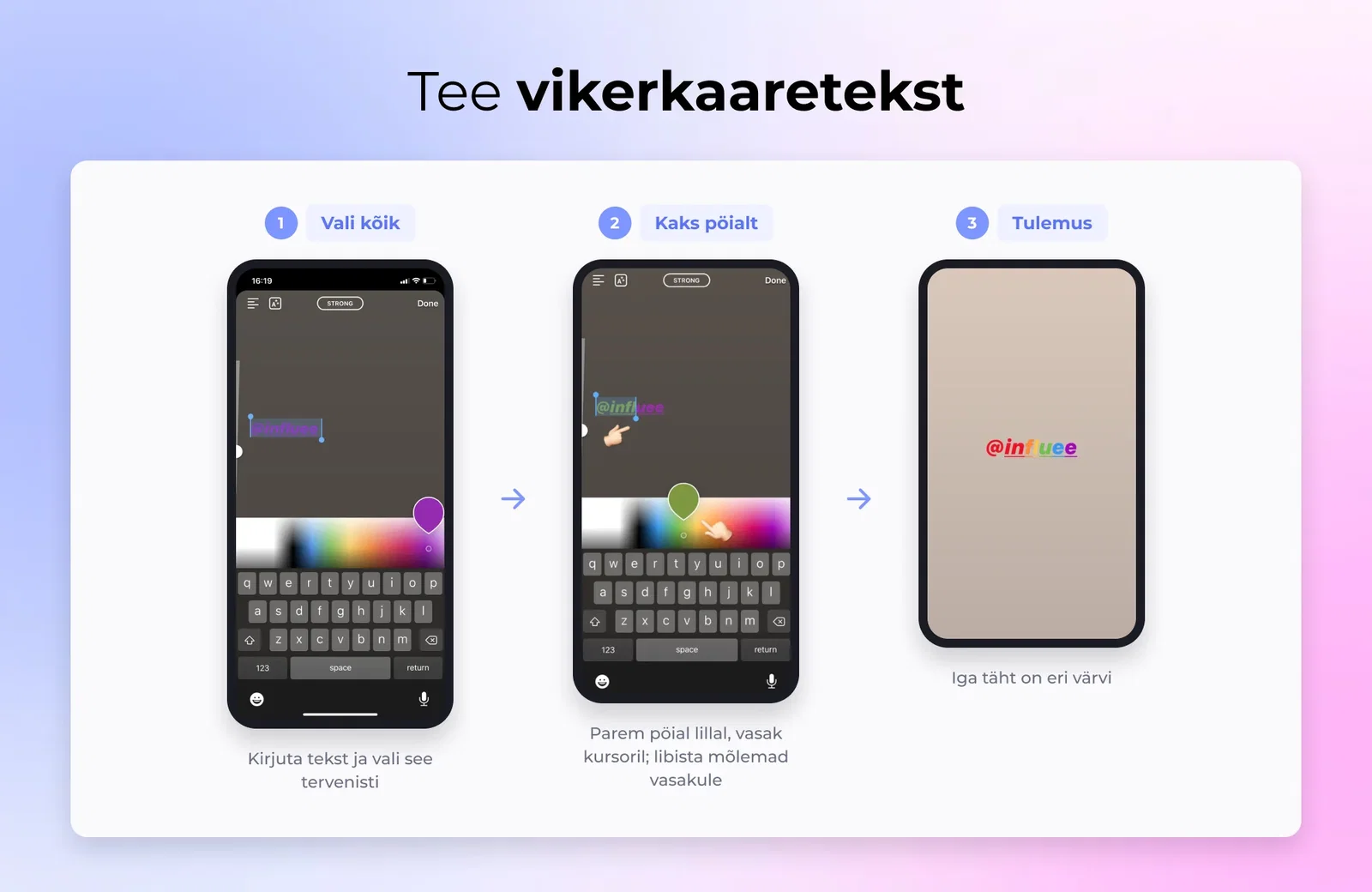
- Hoia parema käe pöialt lillal värvil, et värvipalett aktiveerida
- Hoia vasaku käe pöialt tekstikursoril
- Libista mõlemat sõrme korraga vasakule
- Sinu tähed muudavad värvi
3. Loo taustavärv
Kuidas täita Instagrami story ekraan ühe värviga? Seda saad teha väga kiiresti:
- Vali suvaline foto
- Vali pliiatsi tööriist

- Vali ekraani allservast värv
- Hoia sõrme ekraanil, et see selle värviga täita
4. Loo läbipaistev taust
Saad teha sama, mis meie postituse punktis 3, aga seekord läbipaistva pliiatsiga. See on kolmas pliiatsi tööriist ekraani ülaosas. Nipp on selles, et võtad foto, mis sulle meeldib, ja lisad selle peale läbipaistva tausta.
- Tee foto
- Vali läbipaistva pliiatsi tööriist
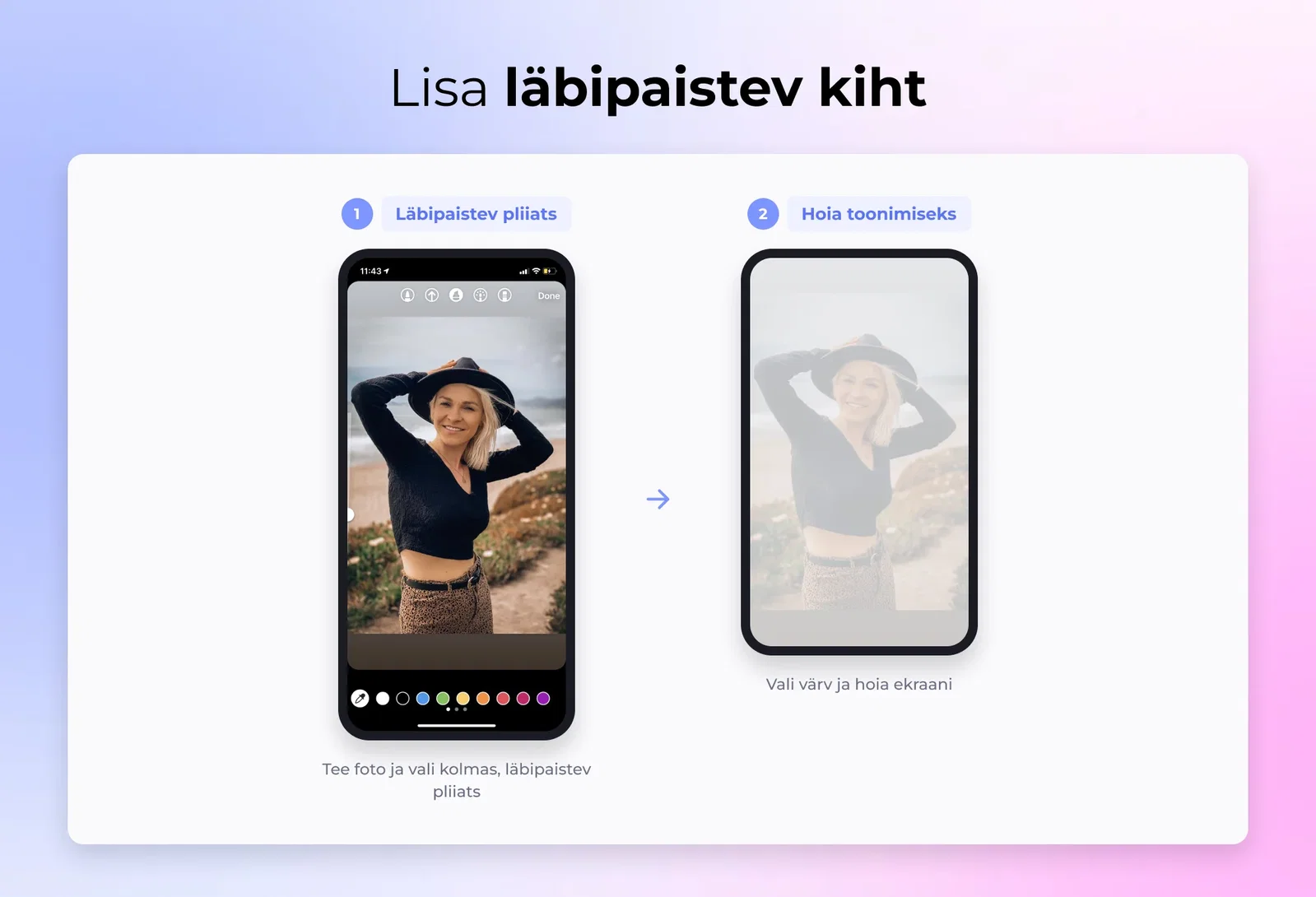
- Vali värv
- Hoia sõrme ekraanil
5. Tähtede varjud
Lisa oma tekstile „vari“, pannes kaks täpselt ühesugust teksti üksteise peale.
- Lisa esimene tekst

- Pane peale teine täpselt sama tekst ja tee tekstid erinevat värvi, et tekiks „vari“ efekt (järgi nippi number 2)
6. Tabulaatorid
- Tee foto, video või boomerang
- Kasuta sõna kirjutamiseks tööriista „Typewriter“
- Lisa sõna ette palju tühikuid

- Kirjuta iga sõna eraldi kasti, siis on efekt kõige parem.
7. Kollaaž
- Vali valik „Layout“

- Vali soovitud paigutus ja lisa fotod
8. Kleebi fotod otse oma story'sse
Oled kunagi tahtnud lisada täiendavaid pilte või panna ühte Instagrami story'sse mitu fotot? Tee nii:
- Kopeeri pilt oma fotogaleriist

- Mine oma Instagrami story juurde, puuduta ekraani ja kleebi foto
Sisukord

1. Kasuta mis tahes värvi
2. Vikerkaaretekst / ombre tekstiefekt
3. Loo taustavärv
4. Loo läbipaistev taust
5. Tähtede varjud
6. Tabulaatorid
7. Kollaaž
8. Kleebi fotod otse oma story'sse

Tee koostööd UGC loojatega riigist  Eesti
Eesti
Eesti

Karyna

Narva linn, Ida-Viru maakond

Jennifer Chinonye
Tallinn

Ew

Ninel