


Kuidas paigaldada presette Lightroom Mobile'i
17. jaanuar 2020

Autor Lucija Šimec
Kogukonnajuht
Lightroom CC Mobile'i rakenduse jaoks ei pea sa Adobe'i tellimust maksma. Sul on vaja ainult tasuta Lightroom CC Mobile'i rakendus alla laadida, mis on saadaval nii iOS-i kui ka Androidi seadmetele.
Allpool saad lugeda juhiseid, kuidas DNG-/presetifaile Lightroom Mobile'i paigaldada, mis võtab sul vaid paar minutit.
1. Leia allalaaditud DNG-fail.
Leia allalaaditud DNG-fail, ava see Lightroomiga ja klõpsa "Launch Lightroom Now". Veendu, et laadid Lightroom mobile CC rakenduse kõigepealt alla.
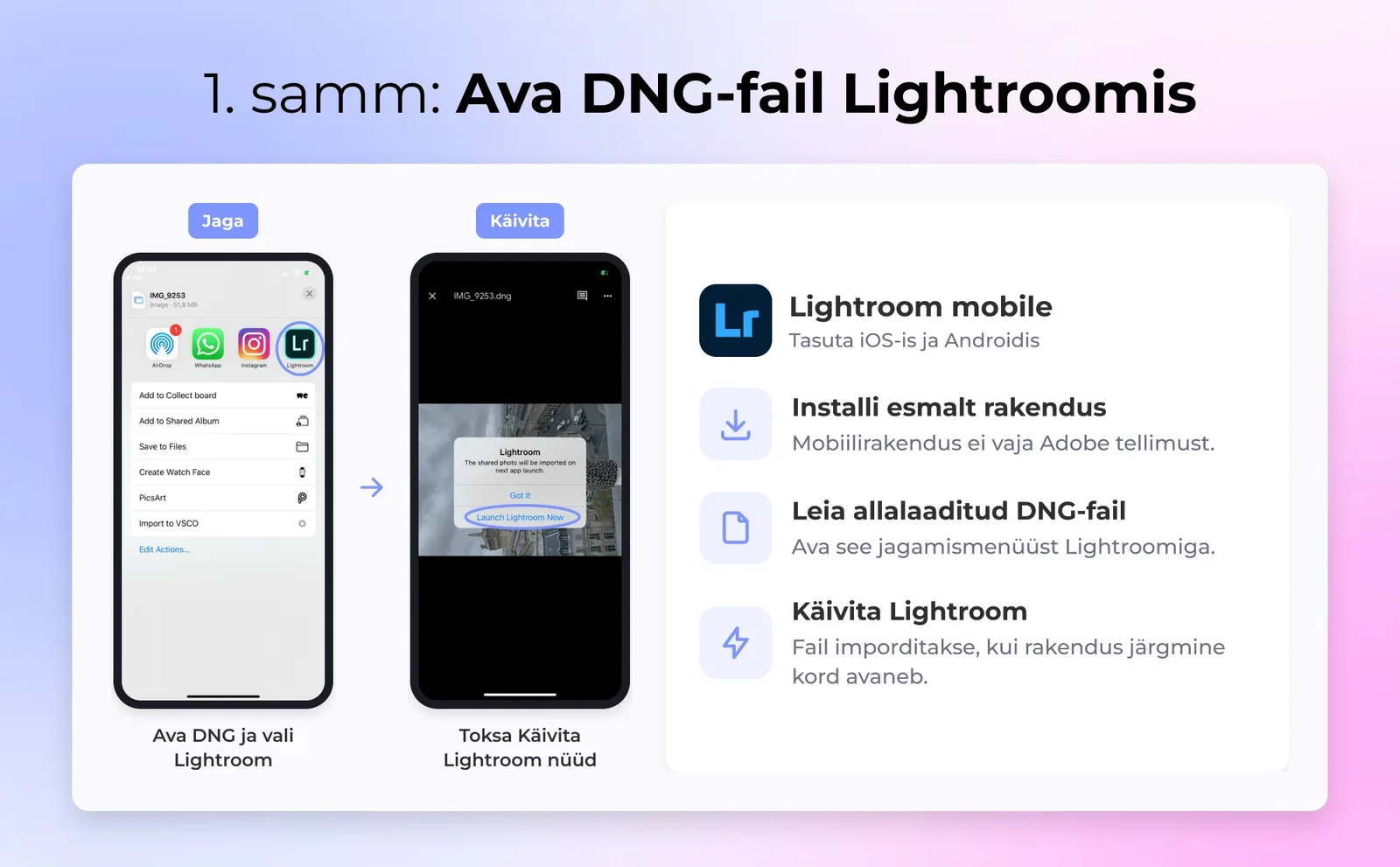
2. Ava Lightroom.
Ava Lightroom mobile CC rakendus ja mine jaotisse "Photos". Leia allalaaditud DNG-fail ja ava see.

3. Loo DNG-failist preset.
Kui oled DNG-faili avanud, klõpsa ekraani paremas ülanurgas ringis olevale kolmele täpile. Seejärel vali "Create Preset".
4. Pane presetile nimi.
Anna presetile nimi ja pane see "Preset Group" gruppi. Vaikimisi satub see gruppi "User Preset", aga saad luua uue grupi enda valitud nimega, et hoida iga kollektsiooni presetid koos.
5. On aeg oma uut presetti kasutada.
Mine tagasi oma Lightroomi fotokogusse ja vali foto, mida tahad redigeerida. Libista alumistel valikutel vasakule, kuni näed "Presets". Klõpsa sellele ja see avaneb sinu viimati kasutatud presetikollektsiooniga. Vali preset, mida tahad kasutada. Kui oled presetti lisamisega valmis, klõpsa alumises paremas nurgas olevale linnukesele.

Sisukord

1. Leia allalaaditud DNG-fail.
2. Ava Lightroom.
3. Loo DNG-failist preset.
4. Pane presetile nimi.
5. On aeg oma uut presetti kasutada.

Tee koostööd UGC loojatega riigist  Eesti
Eesti
Eesti

Karyna

Narva linn, Ida-Viru maakond

Jennifer Chinonye
Tallinn

Ew

Ninel