


Instagram Story -vinkkejä
24. huhtikuuta 2020

Kirjoittanut Lucija Šimec
Yhteisömanageri
Kun kyse on Instagram Stories -tarinoiden erottumisesta, jotkut hyödyllisimmistä ominaisuuksista, muokkaustyökaluista ja tekniikoista ovat piilotetut silmältä. Instagram Stories on muuttumassa paljon luovemmaksi ja vuorovaikuttavammaksi, AR-suodattimista ja animaatioista aina malleihin ja Instagram Stories -tarraihin, uusia ominaisuuksia on paljon kokeiltavaksi. Saadaksesi Instagram Stories -tarinat luoviksi ja käyttääksesi uusia ominaisuuksia, voit käyttää malleja parhaista Instagram story -sovelluksista.
Tässä blogikirjoituksessa olemme keränneet joitakin vinkkejä Instagram-tarina-ominaisuuksillesi:
1. Käytä mitä tahansa väriä
Voit muuttaa tekstin väriä, tekstin taustan väriä tai Instagram Stories -tarinan taustan väriä mihin tahansa väriin. Sinun on vain aktivoitava väripaletti.
Jos haluat muuttaa tekstin fontin väriä:
- Kirjoita jotakin

- Näytön alaosassa on värit
- Pidä sormea painettuna yhden värin päällä
- Väripaletti ilmestyy
- Liu'uta sormesi palettia pitkin käyttääksesi mitä tahansa väriä
2. Sateenkaariväri-teksti / Ombre-tekstitehoste
- Kirjoita teksti
- Valitse kaikki teksti

- Pidä oikeanpuoleista peukaloa painettuna violetin värin päällä aktivoidaksesi väripaletin
- Pidä vasemmanpuoleista peukaloa tekstikursorin päällä
- Liu'uta molempia sormia samanaikaisesti vasemmalle
- Kirjaimesi vaihtavat värejä
3. Luo taustaväri
Kuinka täyttää Instagram Stories -näyttö yhdellä värillä? Voit värittää Instagram Stories -näytön todella nopeasti:
- Valitse satunnainen kuva
- Valitse kynä-työkalu

- Valitse väri näytön alaosasta
- Pidä sormea painettuna näytöllä täyttääksesi se värillä
4. Luo läpinäkyvä tausta
Voit tehdä saman kuin blogikirjoituksemme pisteessä 3, mutta tämän kerran läpinäkyvällä kynällä. Se on kolmas kynä-työkalu näytön yläosassa. Temppu on ottaa kuva, josta pidät, ja lisätä läpinäkyvä tausta päälle.
- Ota kuva
- Valitse läpinäkyvä kynä-työkalu

- Valitse väri
- Pidä sormea painettuna näytöllä
5. Kirjaimen varjot
Lisää "varjo" tekstiin kerrostamalla kaksi täsmälleen samaa tekstiä toistensa päälle.
- Lisää ensimmäinen teksti

- Kerroita toinen täsmälleen sama teksti ja tee tekstistä erivärit "varjo"-efektin luomiseksi (seuraa temppua numero 2)
6. Sarkaimet
- Ota kuva, video tai boomerang
- Käytä "Typewriter" -työkalua kirjoittaaksesi sana
- Lisää paljon tilaa sanan eteen

- Kirjoita jokainen sana omaan erilliseen ruutuun parhaan vaikutuksen luomiseksi.
7. Kollaasi
- Valitse "Layout"-vaihtoehto
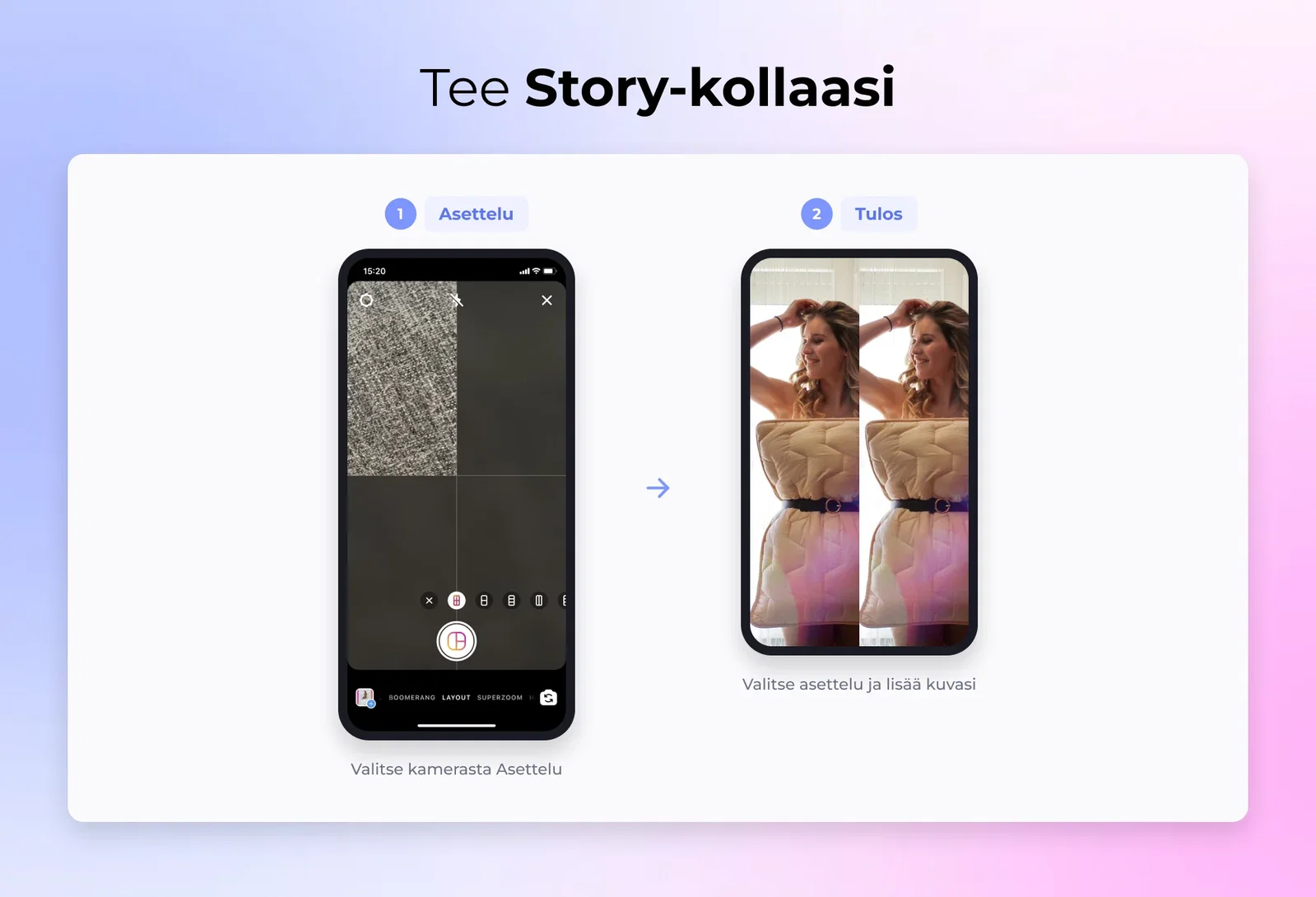
- Valitse haluamasi asettelu ja lisää valokuvia
8. Liitä valokuvia suoraan tarinoihisi
Oletko koskaan halunnut lisätä ylimääräisiä kuvia tai useita valokuvia yhteen Instagram-tarinaan? Näin sinun tulee tehdä:
- Kopioi kuva valokuvagalleriasta

- Siirry Instagram-tarinaan, napauta näyttöä ja liitä valokuva
Sisällysluettelo

1. Käytä mitä tahansa väriä
2. Sateenkaariväri-teksti / Ombre-tekstitehoste
3. Luo taustaväri
4. Luo läpinäkyvä tausta
5. Kirjaimen varjot
6. Sarkaimet
7. Kollaasi
8. Liitä valokuvia suoraan tarinoihisi

Tee yhteistyötä UGC-sisällöntuottajien kanssa maasta  Suomi
Suomi
Suomi

Jannike

Skaftung

Ifijenia
Espoo

Janina
Kokkola

Hanna
Vantaa