


Instagram Story Κόλπα
24 Απριλίου 2020

Γράφτηκε από Lucija Šimec
Community Manager
Όταν πρόκειται να κάνεις τα Instagram Stories να ξεχωρίσουν, μερικά από τα πιο χρήσιμα χαρακτηριστικά, εργαλεία επεξεργασίας και τεχνικές είναι κρυμμένα. Instagram Stories γίνονται πολύ πιο δημιουργικά και διαδραστικά, από AR filters και animations, σε templates και Instagram Stories stickers, υπάρχουν πολλά νέα χαρακτηριστικά για να δοκιμάσεις. Για να κάνεις Instagram stories δημιουργικά και να κάνεις χρήση νέων χαρακτηριστικών, μπορείς να χρησιμοποιήσεις templates από τις καλύτερες Instagram story apps.
Σε αυτό το blog post έχουμε συγκεντρώσει κάποια κόλπα για τα Instagram stories σου:
1. Χρησιμοποίησε Οποιοδήποτε Χρώμα Θέλεις
Μπορείς να αλλάξεις το χρώμα του κειμένου σου, το φόντο του κειμένου ή το φόντο του Instagram Story σε οποιοδήποτε χρώμα θέλεις. Το μόνο που έχεις να κάνεις είναι να ενεργοποιήσεις την έγχρωμη παλέτα.
Αν θέλεις να αλλάξεις το χρώμα της γραμματοσειράς του κειμένου:
- Γράψε κάτι

- Στο κάτω μέρος της οθόνης είναι τα χρώματα
- Πάτησε με το δάχτυλό σου σε ένα χρώμα
- Η έγχρωμη παλέτα θα εμφανιστεί
- Σύρε το δάχτυλό σου στην παλέτα για να χρησιμοποιήσεις οποιοδήποτε χρώμα θέλεις
2. Εφέ κειμένου rainbow / ombre
- Γράψε Κείμενο
- Επίλεξε Όλο το κείμενο

- Πάτησε το δεξί αντίχειρά σου στο μωβ χρώμα για να ενεργοποιήσεις την έγχρωμη παλέτα
- Πάτησε το αριστερό αντίχειρά σου στο cursor του κειμένου
- Σύρε και τα δύο δάχτυλα ταυτόχρονα προς τα αριστερά
- Τα γράμματά σου θα αλλάξουν χρώματα
3. Δημιούργησε Φόντο Χρώματος
Πώς να γεμίσεις την Instagram Story οθόνη με ένα χρώμα; Μπορείς να χρωματίσεις την Instagram Story οθόνη πολύ γρήγορα:
- Επίλεξε μια τυχαία φωτογραφία
- Επίλεξε το εργαλείο pen

- Επίλεξε ένα χρώμα στο κάτω μέρος της οθόνης σου
- Πάτησε με το δάχτυλό σου στην οθόνη για να το γεμίσεις με αυτό το χρώμα
4. Δημιούργησε Διαφανές Φόντο
Μπορείς να κάνεις το ίδιο πράγμα όπως στο σημείο 3 του blog post μας, αλλά αυτή τη φορά με το διαφανές pen. Είναι το τρίτο pen tool στο πάνω μέρος της οθόνης σου. Το κόλπο είναι να πάρεις μια φωτογραφία που σου αρέσει και να προσθέσεις ένα διαφανές φόντο πάνω.
- Πάρε μια φωτογραφία
- Επίλεξε το διαφανές pen tool

- Επίλεξε ένα χρώμα
- Πάτησε το δάχτυλό σου πάνω στην οθόνη
5. Letter Shadows
Πρόσθεσε ένα "shadow" στο κείμενό σου επικαλύπτοντας δύο ίδια κείμενα το ένα πάνω στο άλλο.
- Πρόσθεσε το πρώτο κείμενο

- Επικάλυψε το δεύτερο ακριβώς ίδιο κείμενο και κάνε το κείμενο διαφορετικά χρώματα για να δημιουργήσεις το "shadow" effect (ακολούθησε το κόλπο 2)
6. Tabs
- Πάρε μια φωτογραφία, βίντεο ή boomerang
- Χρησιμοποίησε το "Typewriter" tool για να γράψεις μια λέξη
- Πρόσθεσε πολύ χώρο πριν τη λέξη
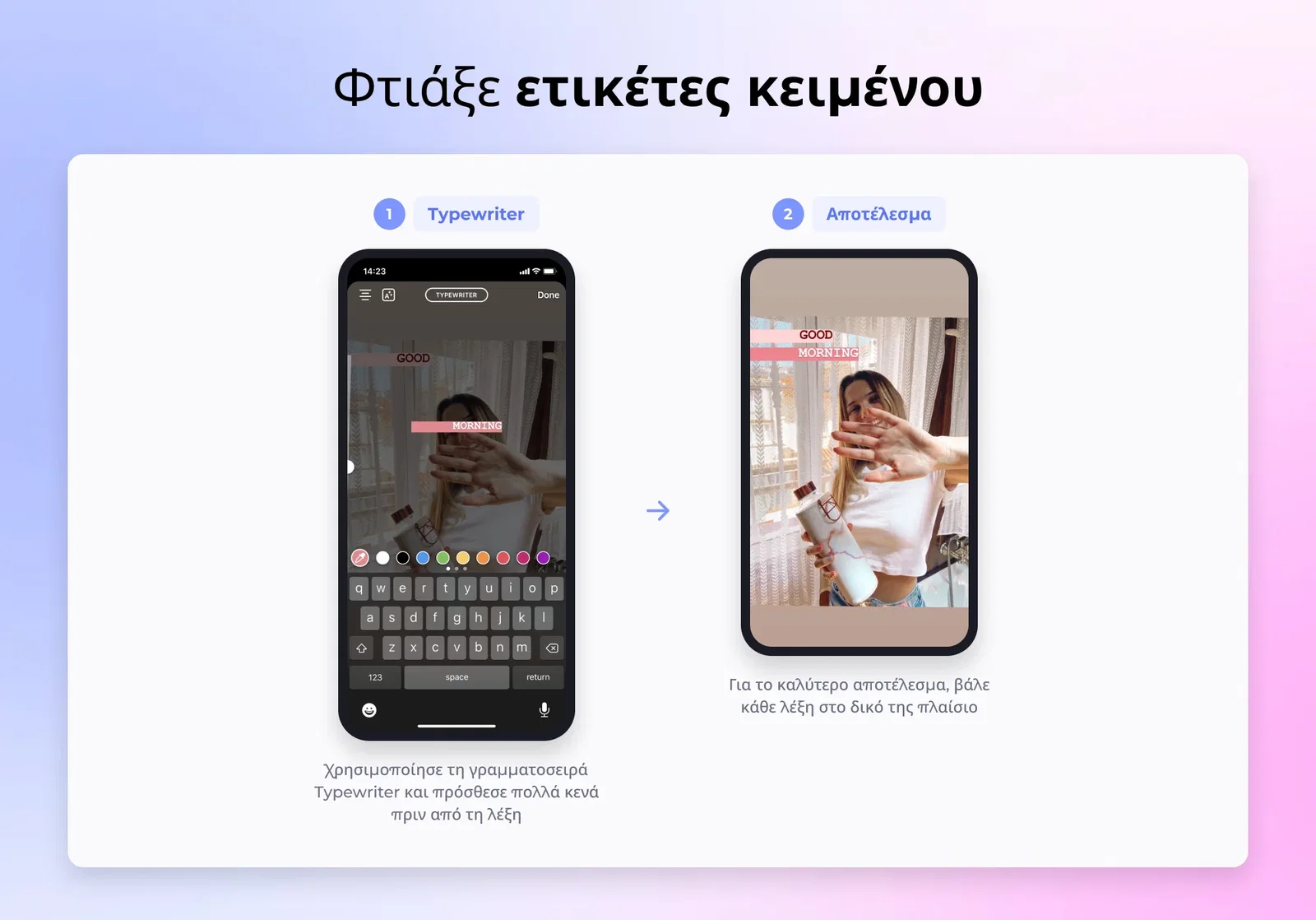
- Γράψε κάθε λέξη στο δικό της ξεχωριστό κουτί για να δημιουργήσεις το καλύτερο effect.
7. Collage
- Επίλεξε την επιλογή "Layout"

- Επίλεξε το layout που θα ήθελες να χρησιμοποιήσεις και εισήγαγε φωτογραφίες
8. Κόλλησε Φωτογραφίες Απευθείας Στα Stories Σου
Θες ποτέ να προσθέσεις επιπλέον εικόνες ή να έχεις πολλές φωτογραφίες σε ένα ενιαίο Instagram story; Αυτό που έχεις να κάνεις:
- Αντέγραψε την εικόνα από τη φωτογραφική σου συλλογή

- Πήγαινε στο Instagram story σου, πάτησε την οθόνη και κόλλησε τη φωτογραφία
Πίνακας Περιεχομένων

1. Χρησιμοποίησε Οποιοδήποτε Χρώμα Θέλεις
2. Εφέ κειμένου rainbow / ombre
3. Δημιούργησε Φόντο Χρώματος
4. Δημιούργησε Διαφανές Φόντο
5. Letter Shadows
6. Tabs
7. Collage
8. Κόλλησε Φωτογραφίες Απευθείας Στα Stories Σου

Συνεργαστείτε με δημιουργούς UGC από  Ελλάδα
Ελλάδα

Eleftheria

Maroussi Athens

Sophia
Thessaloniki

Maria
Glyfada

Georgia
Chalkida