


Πώς Να Εγκαταστήσετε Presets Στο Lightroom Mobile
17 Ιανουαρίου 2020

Γράφτηκε από Lucija Šimec
Community Manager
Για την εφαρμογή Lightroom CC Mobile δεν χρειάζεται να πληρώσετε για Adobe Subscription. Χρειάζεστε μόνο να κατεβάσετε τη δωρεάν εφαρμογή Lightroom CC Mobile η οποία είναι διαθέσιμη για συσκευές iOS και Android.
Παρακάτω μπορείτε να διαβάσετε οδηγίες για τον τρόπο εγκατάστασης αρχείων DNG/Preset στο Lightroom Mobile τα οποία θα πάρουν μόνο λίγα λεπτά από το χρόνο σας.
1. Βρείτε το αρχείο DNG που κατεβάσατε.
Βρείτε το αρχείο DNG που κατεβάσατε, ανοίξτε το με το Lightroom και κάντε κλικ στο "Launch Lightroom Now". Βεβαιωθείτε ότι κατεβάσατε πρώτα την εφαρμογή Lightroom mobile CC.

2. Ανοίξτε το Lightroom.
Ανοίξτε την εφαρμογή Lightroom mobile CC και πηγαίνετε στο "Photos". Βρείτε το αρχείο DNG που κατεβάσατε και ανοίξτε το.

3. Δημιουργήστε Preset από αρχείο DNG.
Μόλις ανοίξετε το αρχείο DNG, κάντε κλικ στις τρεις τελείες μέσα στον κύκλο στο πάνω δεξί γωνιακό μέρος της οθόνης. Στη συνέχεια, επιλέξτε "Create Preset".
4. Ονοματίστε το preset.
Δώστε ένα όνομα στο preset και τοποθετήστε το σε μια "Preset Group". Θα είναι στην ομάδα "User Preset" κατά προεπιλογή, αλλά μπορείτε να δημιουργήσετε μια νέα ομάδα με το όνομα της επιλογής σας για να κρατήσετε τα presets από κάθε συλλογή μαζί.
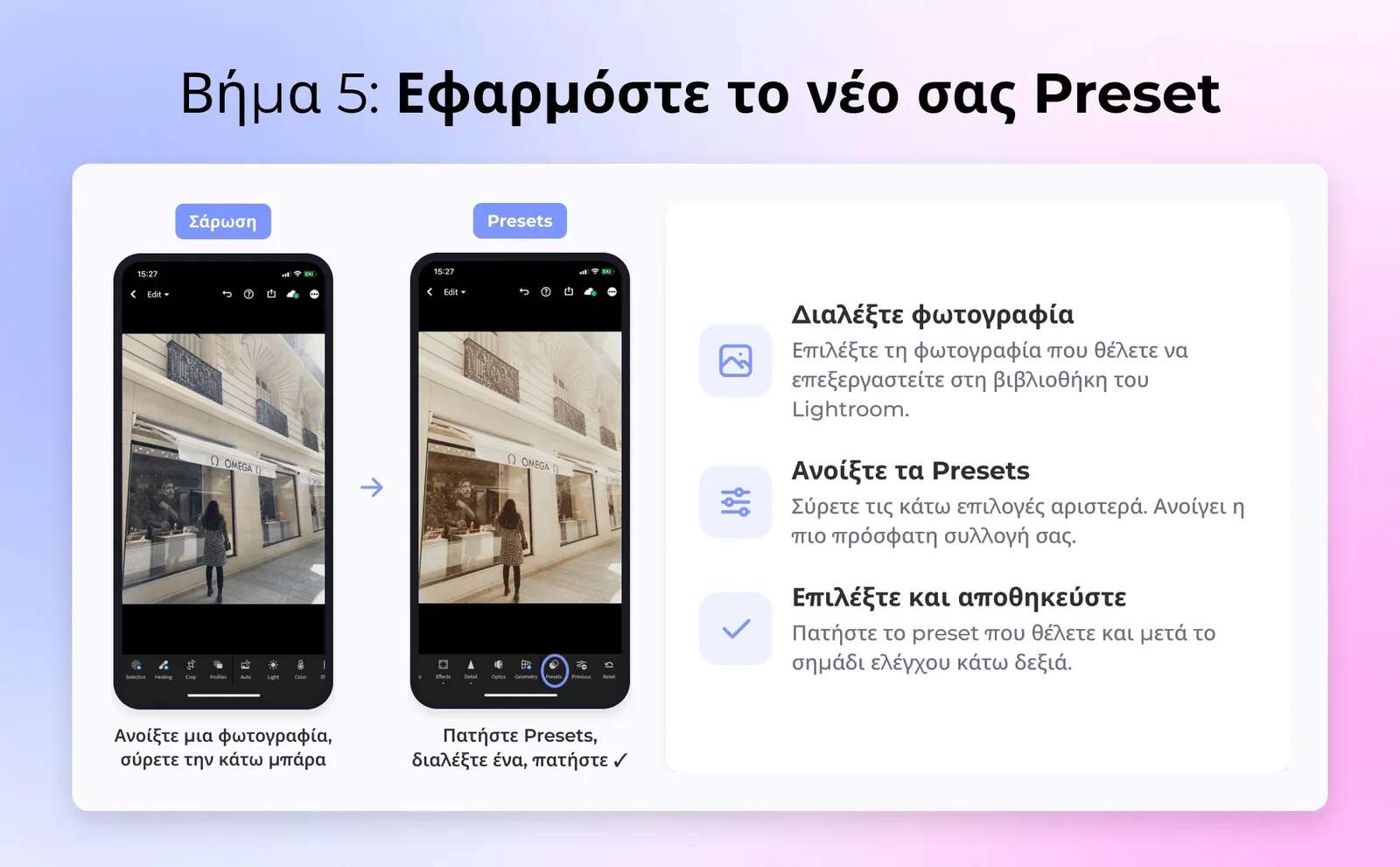
5. Ώρα να χρησιμοποιήσετε τη νέα προεπιλογή σας.
Επιστρέψτε στη βιβλιοθήκη φωτογραφιών σας στο Lightroom και επιλέξτε τη φωτογραφία που θέλετε να επεξεργαστείτε. Κάντε σάρωση προς τα αριστερά στις κάτω επιλογές μέχρι να δείτε «Presets». Κάντε κλικ σε αυτό και θα ανοίξει με τη συλλογή προεπιλογών που χρησιμοποιήσατε πρόσφατα. Επιλέξτε την προεπιλογή που θέλετε. Όταν τελειώσετε με την προσθήκη της προεπιλογής, κάντε κλικ στο σημάδι ελέγχου στην κάτω δεξιά γωνία.
Πίνακας Περιεχομένων

1. Βρείτε το αρχείο DNG που κατεβάσατε.
2. Ανοίξτε το Lightroom.
3. Δημιουργήστε Preset από αρχείο DNG.
4. Ονοματίστε το preset.
5. Ώρα να χρησιμοποιήσετε τη νέα προεπιλογή σας.

Συνεργαστείτε με δημιουργούς UGC από  Ελλάδα
Ελλάδα

Eleftheria

Maroussi Athens

Sophia
Thessaloniki

Maria
Glyfada

Georgia
Chalkida