
UGC kūrimas pagal poreikį

UGC vaizdo redaktorius

Influencer Marketing

Instagram Stories gudrybės
2020 m. balandžio 24 d.

Parašė Lucija Šimec
Bendruomenės vadovas
Kai kalbama apie tai, kaip išsiskirti Instagram Stories, kai kurios naudingiausios funkcijos, redagavimo įrankiai ir technikos nematomi plika akimi. Instagram Stories tampa vis kūrybiškesnės ir interaktyvesnės: nuo AR filtrų ir animacijų iki šablonų ir Instagram Stories lipdukų, yra daug naujų funkcijų, su kuriomis verta eksperimentuoti. Kad Instagram istorijos būtų kūrybiškos ir išnaudotum naujas funkcijas, gali naudoti šablonus iš geriausių Instagram istorijų programėlių.
Šiame tinklaraščio įraše surinkome keletą gudrybių tavo Instagram istorijoms:
1. Naudok bet kurią norimą spalvą
Gali pakeisti teksto spalvą, teksto fono spalvą ar Instagram istorijos fono spalvą į bet kurią norimą. Tereikia įjungti spalvų paletę.
Jei nori pakeisti teksto šrifto spalvą:
- Parašyk ką nors

- Ekrano apačioje matysi spalvas
- Palaikyk pirštą nuspaudęs ant vienos spalvos
- Pasirodys spalvų paletė
- Braukdamas pirštu per paletę pasirink bet kurią norimą spalvą
2. Vaivorykštės tekstas / ombre teksto efektas
- Parašyk tekstą
- Pasirink visą tekstą

- Laikyk dešinį nykštį ant violetinės spalvos, kad įjungtum spalvų paletę
- Laikyk kairį nykštį ant teksto žymeklio
- Vienu metu abiem pirštais brauk į kairę
- Tavo raidės pakeis spalvas
3. Sukurk fono spalvą
Kaip užpildyti Instagram istorijos ekraną viena spalva? Instagram istorijos ekraną gali nuspalvinti labai greitai:
- Pasirink bet kokią nuotrauką
- Pasirink rašiklio įrankį

- Ekrano apačioje pasirink spalvą
- Palaikyk pirštą nuspaudęs ekrane, kad jis būtų užpildytas ta spalva
4. Sukurk permatomą foną
Gali daryti tą patį, kaip šio tinklaraščio įrašo 3 punkte, tik šįkart su permatomu rašikliu. Tai trečias rašiklio įrankis ekrano viršuje. Gudrybė yra paimti tau patinkančią nuotrauką ir virš jos uždėti permatomą foną.
- Nufotografuok
- Pasirink permatomo rašiklio įrankį

- Pasirink spalvą
- Palaikyk pirštą nuspaudęs ekrane
5. Raidžių šešėliai
Pridėk tekstui „šešėlį“, uždėdamas du visiškai vienodus tekstus vieną ant kito.
- Pridėk pirmą tekstą

- Uždėk antrą visiškai tokį patį tekstą ir padaryk jį kitos spalvos, kad gautum „šešėlio“ efektą (žr. 2 gudrybę)
6. Tabuliacijos
- Nufotografuok, nufilmuok arba sukurk bumerangą
- Žodžiui parašyti naudok „Typewriter“ įrankį
- Prieš žodį pridėk daug tarpų
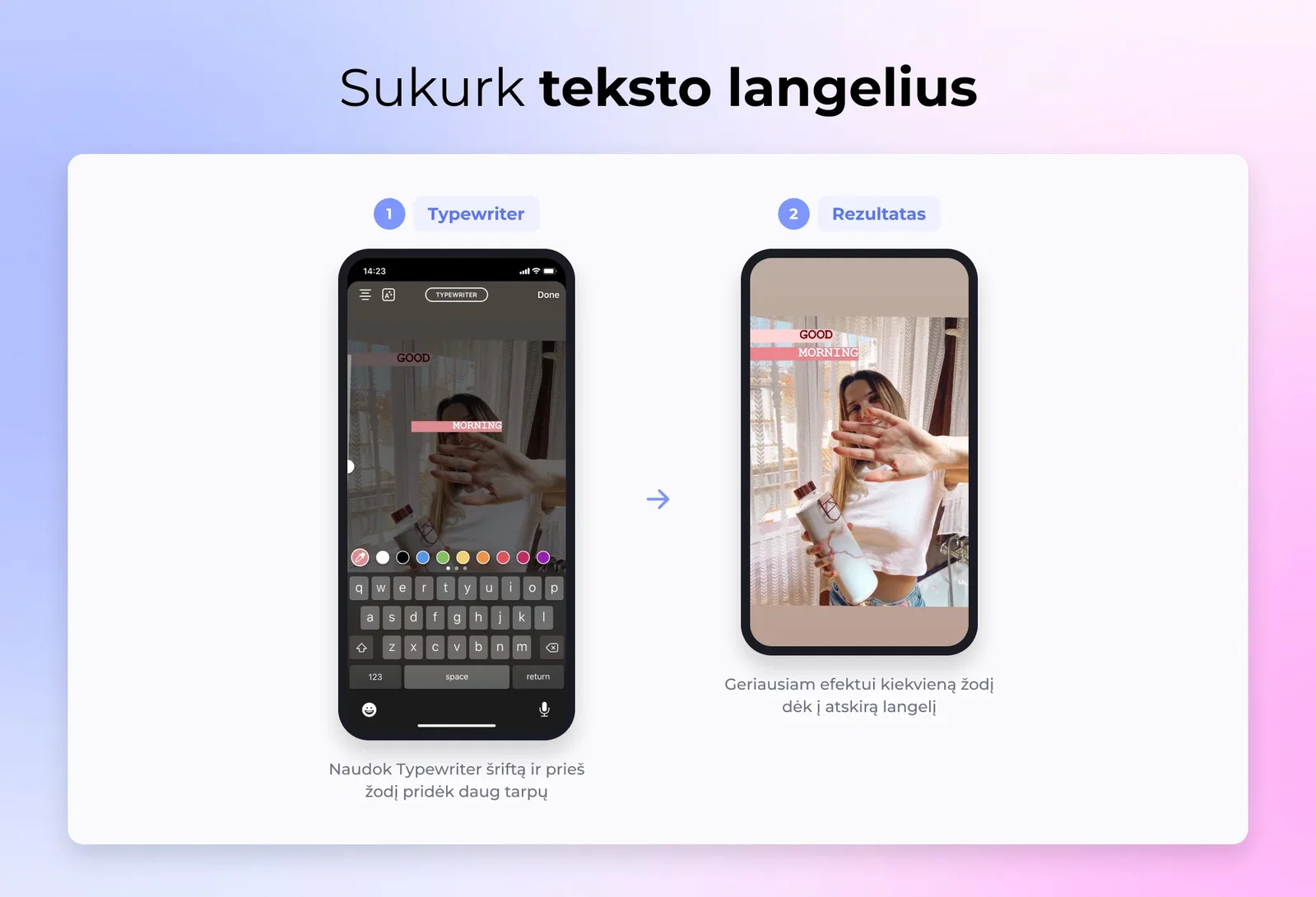
- Kad efektas būtų geriausias, kiekvieną žodį rašyk atskirame laukelyje.
7. Koliažas
- Pasirink parinktį „Layout“

- Pasirink norimą maketą ir įkelk nuotraukas
8. Įklijuok nuotraukas tiesiai į savo istorijas
Ar kada norėjai pridėti papildomų vaizdų arba turėti kelias nuotraukas vienoje Instagram istorijoje? Štai ką reikia daryti:
- Nukopijuok vaizdą iš savo nuotraukų galerijos

- Eik į savo Instagram istoriją, bakstelėk ekraną ir įklijuok nuotrauką
Turinys

1. Naudok bet kurią norimą spalvą
2. Vaivorykštės tekstas / ombre teksto efektas
3. Sukurk fono spalvą
4. Sukurk permatomą foną
5. Raidžių šešėliai
6. Tabuliacijos
7. Koliažas
8. Įklijuok nuotraukas tiesiai į savo istorijas

Dirbkite su UGC kūrėjais iš  Lietuva
Lietuva

Aivaras

Vilnius

Giedre
Vilnius

Laura
Vilnius

Ieva
Groningen