


Kā instalēt priekšiestatījumus Lightroom Mobile
2020. gada 17. janvāris

Autors Lucija Šimec
Kopienas menedžeris
Lietotnei Lightroom CC Mobile nav jāmaksā par Adobe abonementu. Tev tikai jālejupielādē bezmaksas lietotne Lightroom CC Mobile, kas ir pieejama gan iOS, gan Android ierīcēm.
Zemāk vari izlasīt norādījumus par DNG/priekšiestatījumu failu instalēšanu Lightroom Mobile, kas aizņems tikai dažas minūtes.
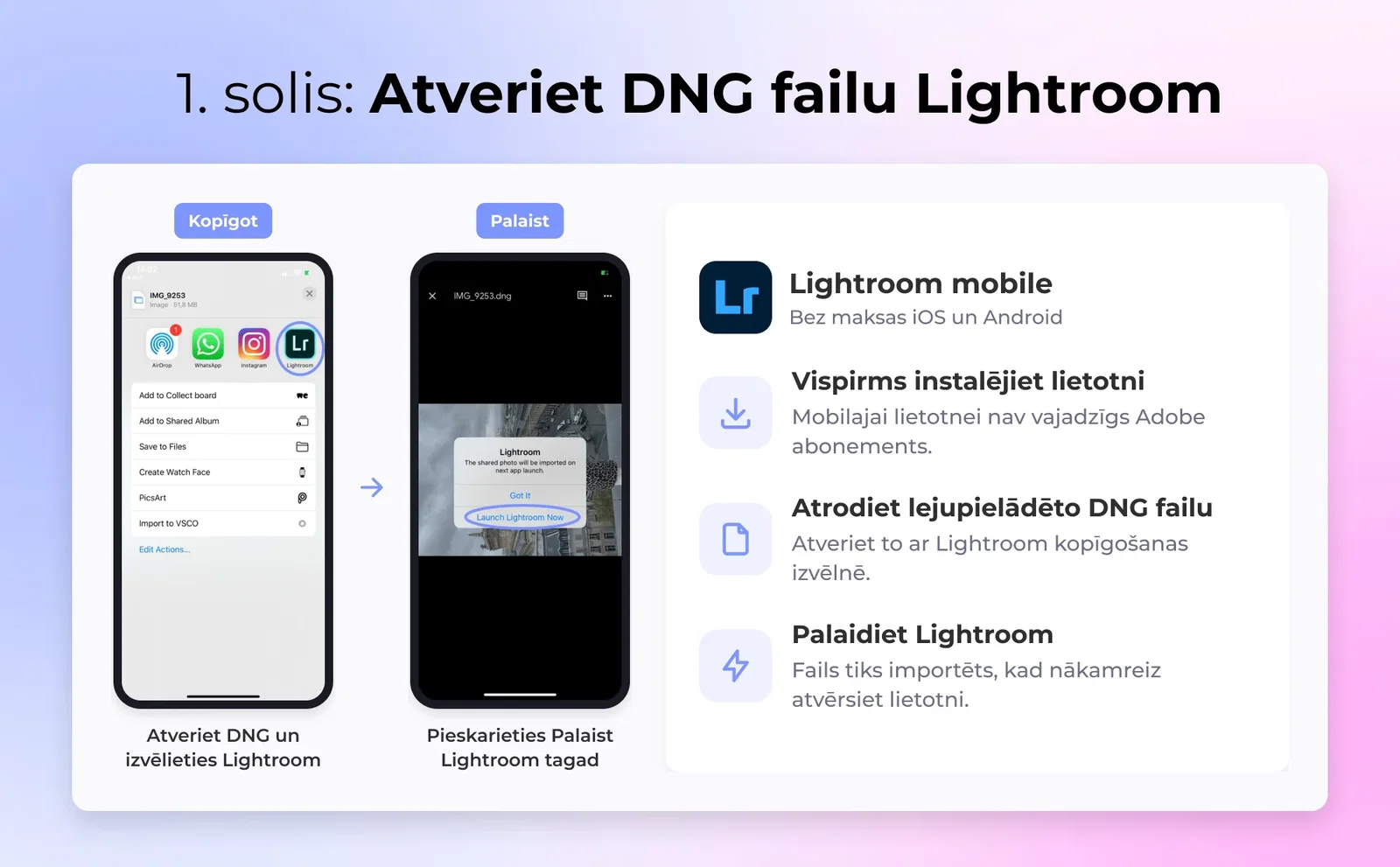
1. Atrodi lejupielādēto DNG failu.
Atrodi lejupielādēto DNG failu, atver to ar Lightroom un nospied "Launch Lightroom Now". Pārliecinies, ka vispirms esi lejupielādējis lietotni Lightroom Mobile CC.
2. Atver Lightroom.
Atver lietotni Lightroom Mobile CC un dodies uz "Photos". Atrodi lejupielādēto DNG failu un atver to.

3. Izveido priekšiestatījumu no DNG faila.
Kad esi atvēris DNG failu, nospied uz trim punktiem aplī ekrāna augšējā labajā stūrī. Pēc tam izvēlies "Create Preset".
4. Nosauc priekšiestatījumu.
Dod priekšiestatījumam nosaukumu un ievieto to kādā "Preset Group". Pēc noklusējuma tas nonāks grupā "User Preset", bet vari izveidot jaunu grupu ar pašas izvēlētu nosaukumu, lai katras kolekcijas priekšiestatījumi būtu kopā.
5. Laiks lietot savu jauno priekšiestatījumu.
Atgriezies savā Lightroom fotogrāfiju bibliotēkā un izvēlies fotogrāfiju, ko vēlies rediģēt. Velc pa kreisi pa apakšējām opcijām, līdz redzi "Presets". Nospied uz tā, un tas atvērsies ar tavu nesen izmantoto priekšiestatījumu kolekciju. Izvēlies priekšiestatījumu, ko vēlies izmantot. Kad esi pabeidzis priekšiestatījuma pievienošanu, nospied atzīmi apakšējā labajā stūrī.

Satura rādītājs

1. Atrodi lejupielādēto DNG failu.
2. Atver Lightroom.
3. Izveido priekšiestatījumu no DNG faila.
4. Nosauc priekšiestatījumu.
5. Laiks lietot savu jauno priekšiestatījumu.

Strādā ar UGC veidotājiem no  Latvija
Latvija

Julija

Riga

Ieva
Ulbroka

Alondra
Riga

Vilma Viviāna
Rīga