


Die besten Video-Editing-Apps für UGC Creator 2026
23. April 2026

Geschrieben von Katja Orel
Leitender Redakteur, UGC-Marketing

Faktengeprüft von Sebastian Novin
Mitbegründer & COO, Influee
Deine Editing-App ist dein Produktionsstudio. Egal ob du UGC für einen Markendeal filmst oder dein Creator-Portfolio aufbaust: Das Tool, mit dem du schneidest, beeinflusst direkt, wie schnell du lieferst, wie professionell das Ergebnis aussieht und ob eine Marke wieder mit dir arbeiten will.
Die meisten „beste Video-Editing-Apps“-Listen sind für Filmemacher oder YouTuber geschrieben. Diese nicht. Sie ist für UGC Creator und Content Creator, die Handy-Aufnahmen unter Zeitdruck in Reels, TikToks und Ad Content verwandeln müssen.
Wir haben 9 der besten Video-Editing-Apps 2026 auf Mobile, Desktop und im Browser getestet. Jede wird nach dem bewertet, was für Creator-Arbeit wirklich zählt: Geschwindigkeit, vertikaler Video-Support, Auto-Captions, Wasserzeichen-Richtlinien und ob der kostenlose Tarif wirklich nutzbar ist.
Worauf du als UGC Creator bei einer Video-Editing-App achten solltest
Nicht jeder Video-Editor ist für Creator-Workflows gebaut. Die meisten wurden für Filmemacher, YouTuber oder Hobbyisten entwickelt. Als UGC Creator zählen vier Dinge mehr als alles andere.
Mobile-First-Workflow. Du filmst mit dem Handy. Du solltest auch damit schneiden können. Eine App, die dich zwingt, Dateien erst auf einen Laptop zu übertragen, bevor du anfangen kannst, baut Reibung in jedes Projekt ein. Die besten Apps lassen dich auf demselben Gerät drehen, schneiden und exportieren.
Auto-Captions. Der Großteil der Social-Videos wird stumm geschaut. Auf TikTok und Reels sind Untertitel keine Option. Sie werden erwartet. Ein Editor mit eingebauter Auto-Untertitelung erspart dir das manuelle Tippen jedes Wortes, und die besseren lassen dich Captions im Stil trendiger Formate gestalten.
Kein Wasserzeichen im kostenlosen Tarif. Ein Wasserzeichen auf Brand Content ist eine sofortige Absage. Manche Apps bieten einen kostenlosen Tarif ohne Wasserzeichen (CapCut, VN Editor). Andere klatschen ein Logo auf deinen Export, wenn du nicht zahlst. Wisse, was was ist, bevor du an einer Lieferung arbeitest.
Vertikaler und 9:16-Export. UGC lebt auf Reels, TikTok und Stories. Dein Editor sollte standardmäßig auf 9:16 stehen, nicht auf 16:9. Wenn du bei jedem Projekt mit den Seitenverhältnis-Einstellungen kämpfst, wurde die App nicht für Social Content gebaut.

UGC-Videos ab 81 €

15.000+ Creator in Deutschland
Am besten für | Plattform | Kostenloser Tarif | Kein Wasserzeichen (kostenlos) | |
|---|---|---|---|---|
Movavi Clips | Schnelles Mobile-Editing, Social-Ready-Output | iOS, Android | Ja, mit Limits |  Wasserzeichen im kostenlosen Tarif |
CapCut | TikTok-fokussierte Creator, Trend-Templates | iOS, Android, Desktop | Ja, voller Editor |  Kein Wasserzeichen |
InShot | Instagram Reels, schnelle Turnarounds | iOS, Android | Ja, mit Limits | Wasserzeichen im kostenlosen Tarif |
VN Editor | Volle Timeline-Kontrolle, kein Wasserzeichen, kostenlos | iOS, Android | Ja, alles inklusive | Kein Wasserzeichen |
Splice | Polierter Mobile-Schnitt | iOS, Android | Ja, mit Limits | Kein Wasserzeichen |
Veed.io | KI-Captions, Browser-basiertes Editing | Browser | Ja, mit Limits | Wasserzeichen im kostenlosen Tarif |
DaVinci Resolve | Professionelles Desktop-Editing, kostenlos | Windows, Mac | Ja, voller Editor | Kein Wasserzeichen |
Adobe Premiere Rush | Adobe-Ökosystem, geräteübergreifende Sync | iOS, Android, Desktop | Begrenzte kostenlose Exporte | Wasserzeichen im kostenlosen Tarif |
Captions | KI-Editing, Auto-Captions, Blickkontakt-Korrektur | iOS, Android | Ja, mit Limits | Wasserzeichen im kostenlosen Tarif |
1. Movavi Clips: beste mobile Video-Editing-App für Social-Ready Content

Plattform: iOS | Android
Am besten für: UGC Creator, die von rohen Handy-Clips zu fertigem Social Content kommen wollen, ohne einen Laptop zu öffnen oder Tutorials zu schauen.
Movavi Clips ist die Mobile-Editing-App von Movavi, gebaut für genau die Arbeit, die UGC Creator täglich machen. Du nimmst eine Handvoll Handy-Clips, kürzt sie, fügst Übergänge und Musik hinzu und exportierst etwas, das auf Instagram oder TikTok sauber aussieht. Ob du Content für deinen eigenen Feed schneidest oder UGC-Video für eine Markenkampagne produzierst, der ganze Prozess kann unter 10 Minuten dauern.
Die Oberfläche hält sich zurück. Du bekommst eine Standard-Timeline mit Trim-, Split- und Geschwindigkeitskontrollen plus KI-gestützte Tools, die einen Teil der Routinearbeit übernehmen. Übergänge wirken sauber, ohne übertrieben zu sein. Und die Template-Bibliothek deckt gängige UGC-Formate ab (Food, Aesthetic, Business), sodass du nicht bei jedem Projekt von einer leeren Leinwand starten musst.
Was sie gut macht:
- Geschwindigkeit beim Export. Der Workflow ist linear. Clips importieren, kürzen, Übergänge und Musik hinzufügen, exportieren. Keine tiefen Menüs, kein 15-Schritte-Setup.
- Fertige Templates. Kategorien wie Food, Aesthetic und Business passen zu den Briefings, die UGC Creator tatsächlich bekommen. Template wählen, anpassen, Schnittzeit halbiert.
- Effekte, die auf Mobile funktionieren. Die anpassbaren Effekte (Lens, Lights, Stars, Old Tape) bringen visuellen Reiz, ohne dass Content überbearbeitet wirkt. Du siehst alles in der Vorschau, also kein Raten.
- Voice-over und Musik. Nimm Voice-over direkt in der App auf oder wähle aus der Musikbibliothek. Text- und Sticker-Overlays erledigen schnelle Untertitel, wenn du keine volle Auto-Caption-Funktion brauchst.
Einschränkungen:
- Wasserzeichen im kostenlosen Tarif. Du brauchst das Pro-Abo, um es zu entfernen. Für Markenlieferungen heißt das: zahlen, bevor du sie für echte Arbeit nutzen kannst.
- Keine eingebaute Auto-Untertitelung. Du kannst Text manuell hinzufügen, aber es gibt keine Speech-to-Text-Funktion. Wenn deine Briefings gestylte Untertitel verlangen (und die meisten tun das inzwischen), brauchst du ein zweites Tool oder machst es manuell.
Für Creator, die lieber am Computer schneiden, macht Movavi auch Movavi Video Editor für Windows und Mac. Es ist ein kostenpflichtiger Desktop-Editor, der leichter zu erlernen ist als DaVinci Resolve und mehr kann als die meisten kostenlosen Optionen. Aber für den täglichen UGC-Workflow Handy-Filmen, Handy-Schneiden, an-Marke-Liefern ist Clips der schnellere Weg.
2. CapCut: beste Video-Editing-App für TikTok-fokussierte Creator

Plattform: iOS | Android | Desktop
Am besten für: TikTok-fokussierte Creator, die Trend-Templates, Auto-Captions und schnellen Turnaround bei Short-Form-Content brauchen.
CapCut ist die Standard-Editing-App für TikTok-Creator. Sie wird von ByteDance (TikToks Mutterfirma) gemacht, also landen trendende Sounds, Effekte und Formate hier, bevor sie irgendwo anders ankommen.
Der kostenlose Tarif ist ungewöhnlich großzügig für seine Kategorie. Kein Wasserzeichen, voller Zugriff auf den Timeline-Editor, Auto-Captions, Hintergrund-Entfernung und eine Effektbibliothek, die wöchentlich aktualisiert wird. Für die meisten UGC Creator, die Short-Form-Arbeit machen, deckt die Free-Version alles ab.
Die Desktop-Version schließt eine echte Lücke. Wenn du am Computer schneiden musst, aber keinen dedizierten Desktop-Editor bezahlen oder wochenlang DaVinci Resolve lernen willst, gibt dir CapCut Desktop eine solide Multi-Track-Timeline mit derselben Template-Bibliothek und denselben Effekten. Kostenlos.
Was sie gut macht:
- Auto-Captions. Die Speech-to-Text ist schnell und für Standard-Englisch präzise. Caption-Styling-Optionen umfassen das animierte Wort-für-Wort-Format, das gerade TikTok dominiert, und du kannst Schrift, Größe und Position anpassen.
- TikTok-native Templates. Trendende Formate, Übergänge und Sounds in der App verfügbar, oft bevor sie sich auf der Plattform verbreiten.
- Desktop-Version. Ein kostenloser Desktop-Editor, der tatsächlich gut ist. Multi-Track-Timeline, Keyframe-Animation und dieselbe Template-Bibliothek wie Mobile.
Einschränkungen:
- Auto-Caption-Genauigkeit sinkt bei Akzenten oder schnellem Sprechen. Rechne damit, 10 bis 20 % der Captions manuell zu korrigieren, wenn du Content mit einem nicht-standardisierten Akzent oder schnellem Sprechen erstellst.
- Pro-Features wachsen. Manche Effekte und Templates, die 2024 kostenlos waren, stecken jetzt hinter dem Pro-Abo. Der kostenlose Tarif ist immer noch stark, wird aber kleiner.
Der Kern-Editor ist kostenlos ohne Wasserzeichen. CapCut Pro fügt Premium-Templates und -Effekte hinzu, aber die meisten Creator brauchen das nicht.
3. InShot: am besten für Instagram Reels und schnelle UGC-Turnarounds

Plattform: iOS | Android
Am besten für: Creator, die UGC schnell zuschneiden, trimmen und liefern müssen, besonders für Instagram Reels. Kostenlos mit Wasserzeichen, das kostenpflichtige Abo entfernt es.
InShot gibt es schon seit Jahren, und es ist immer noch einer der schnellsten Wege von Rohmaterial zum fertigen Reel. App öffnen, Clip importieren, trimmen, Text oder Musik hinzufügen, Seitenverhältnis anpassen, exportieren. Das Ganze kann bei einem einfachen Schnitt unter 5 Minuten dauern.
Was InShot besonders nützlich für UGC macht, ist die Flexibilität beim Seitenverhältnis. Du kannst zwischen 9:16, 1:1, 4:5 und 16:9 wechseln, ohne dein Projekt neu zu schneiden. Wenn eine Marke dasselbe Video in mehreren Formaten für verschiedene Platzierungen braucht, erledigt InShot das schneller als die meisten Alternativen.
Was sie gut macht:
- Seitenverhältnis-Wechsel. Ändere die Abmessungen spontan, ohne deinen Schnitt zu verlieren. Nützlich, wenn Marken dasselbe UGC in mehreren Formaten geliefert brauchen.
- Schneller Trim-und-Export-Workflow. Keine Einarbeitung. Einfache Schnitte in Minuten.
- Musik- und Sound-Bibliothek. Solide Auswahl an lizenzfreien Tracks und Soundeffekten eingebaut.
Einschränkungen:
- Wasserzeichen im kostenlosen Tarif. Das InShot-Logo erscheint auf Exporten, es sei denn, du abonnierst Pro oder schaust pro Video eine Werbung, um es zu entfernen. Für Markenarbeit brauchst du Pro.
- Begrenzte fortgeschrittene Bearbeitung. Keine Multi-Track-Timeline, keine Keyframe-Animation, keine Auto-Captions. Es ist ein schneller Editor, kein tiefer.
InShot ist das richtige Tool, wenn Geschwindigkeit wichtiger ist als Politur. Drei Reels morgen fällig, geradlinige Schnitte? InShot erledigt das.
4. VN Editor: beste kostenlose Video-Editing-App ohne Wasserzeichen

Plattform: iOS | Android
Am besten für: Creator, die volle Timeline-Kontrolle, kein Wasserzeichen und kein Abo wollen. Komplett kostenlos. Die stärkste kostenlose Video-Editing-App für Android und iOS.
VN Editor ist die App, die Creator auf Reddit durchgehend empfehlen. Sie ist komplett kostenlos. Kein Wasserzeichen auf Exporten, kein Abo nötig, keine Funktionen hinter einer Paywall. Alles ist ab Tag eins verfügbar.
Das Editing-Erlebnis ist näher an einem Desktop-Editor als an einer typischen Mobile-App. Du bekommst eine Multi-Track-Timeline, Keyframe-Animation, Geschwindigkeitskurven und echtes Clip-Layering. Für Creator, die CapCuts Einfachheit entwachsen sind, aber nicht für ein Desktop-Tool zahlen wollen, füllt VN diesen Raum.
Was sie gut macht:
- Kostenlos, ohne Haken. Kein Wasserzeichen auf Exporten und keine Abogebühren. Der volle Editor ist ab Tag eins verfügbar, nichts hinter einem bezahlten Tarif gesperrt.
- Multi-Track-Timeline. Lege Video, Audio und Text auf separate Spuren. Viel mehr Kontrolle als Single-Track-Editoren wie InShot.
- Geschwindigkeitskurven und Keyframes. Sanfte Speed Ramps und animierter Text geben deinem Content einen polierteren, professionelleren Look ohne Desktop-Software.
Einschränkungen:
- Steilere Lernkurve. VN hat mehr Features als InShot oder CapCut, also mehr zu durchschauen. Creator, die neu im Multi-Track-Schnitt sind, könnten sich am Anfang überfordert fühlen.
- Keine eingebauten Auto-Captions. Du musst Text manuell hinzufügen oder ein separates Captioning-Tool nutzen.
Besonders auf Android, wo kostenlose Editing-Optionen tendenziell dünner sind, sticht VN Editor heraus. Es ist mit Abstand die beste kostenlose Video-Editing-App für Android.
5. Splice: am besten für polierten Mobile-Schnitt
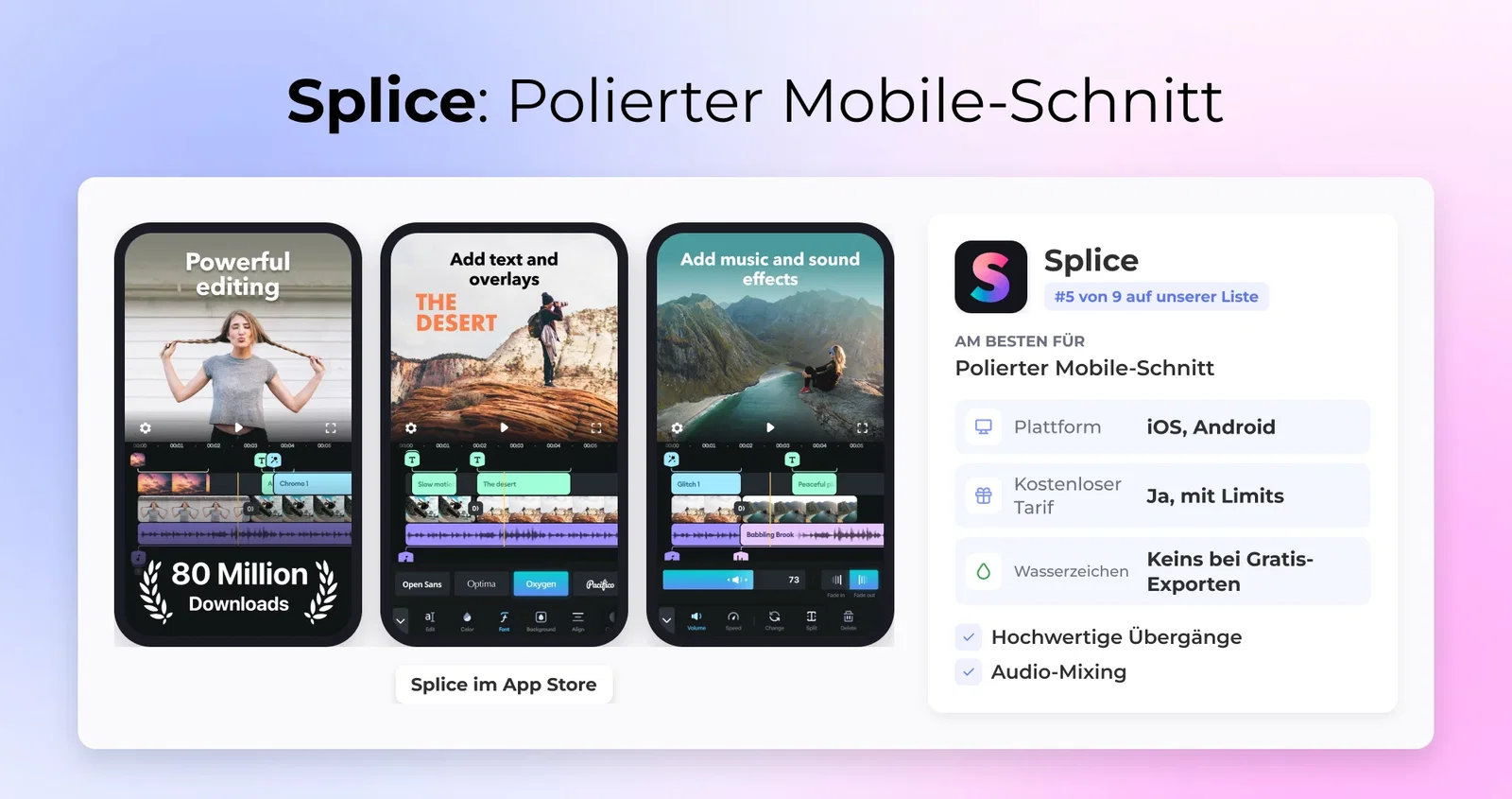
Plattform: iOS | Android
Am besten für: Creator, die wollen, dass handygeschnittener Content produzierter wirkt, ohne auf Desktop zu wechseln. Kostenlos mit Limits, kostenpflichtiges Abo für die volle Bibliothek.
Splice sitzt zwischen InShots Einfachheit und VN Editors Komplexität. Die Output-Qualität ist merklich höher als bei den meisten Mobile-Editoren, besonders bei Übergängen und Audio-Mixing.
Die App wurde ursprünglich von GoPro gebaut, und das zeigt sich in der Politur. Übergänge blenden Clips sauber ineinander, statt wie Stock-Presets zu wirken. Audio-Mixing ist präziser. Geschwindigkeitskontrollen sind geschmeidiger.
Was sie gut macht:
- Hochwertige Übergänge. Die Übergangsbibliothek ist eine der besten auf Mobile. Saubere Blends zwischen Clips, nicht die billigen Wipe-Effekte, die du woanders bekommst.
- Audio-Mixing. Richtige Lautstärkekontrollen, Fade In/Out und die Möglichkeit, Schnitte auf den Takt eines Musikstücks zu synchronisieren.
- Saubere Export-Qualität. Keine Kompressionsartefakte, kein Qualitätsverlust. Der Output sieht professionell aus.
Einschränkungen:
- Kleinere Template-Bibliothek als CapCut. Wenn du auf trendbasierte Templates setzt, hat CapCut mehr.
- Pro erforderlich für die volle Bibliothek. Manche Übergänge, Effekte und Musikstücke stecken hinter dem kostenpflichtigen Abo.
Splice ist die richtige Wahl, wenn eine Marke Content will, der produzierter aussieht als ein typischer Handy-Schnitt, du aber keine Zeit hast, einen Laptop zu öffnen.
6. Veed.io: am besten für KI-Captions und Browser-basiertes Editing

Plattform: Browser
Am besten für: Creator, die am Laptop schneiden, schnelle Auto-Untertitelung brauchen oder Software-Installation umgehen wollen. Kostenloser Tarif verfügbar, bezahlte Pläne entfernen das Wasserzeichen und fügen Features hinzu.
Veed.io läuft komplett in deinem Browser. Nichts zum Herunterladen oder Installieren, und kein Speicherplatz auf deinem Rechner belegt. Seite öffnen, Clip hochladen, schneiden, exportieren.
Das Standout-Feature ist die Auto-Untertitelung. Veeds Speech-to-Text ist schnell und präzise, selbst bei moderaten Akzenten. Caption-Styling-Optionen sind umfangreich: Du kannst den trendenden TikTok-Wort-für-Wort-Animationsstil treffen oder auf saubere, minimale Untertitel für Brand Content gehen. Es unterstützt auch mehrere Sprachen, was wichtig ist, wenn du UGC für Marken in verschiedenen Märkten erstellst.
Was sie gut macht:
- Auto-Captions. Best-in-Class für Browser-basiertes Captioning. Präzise, schnell, mit starken Styling-Optionen über mehrere Sprachen hinweg.
- Keine Installation. Läuft in jedem modernen Browser. Nützlich auf geteilten Rechnern oder wenn du keine weitere App Speicher fressen lassen willst.
- Team-Editing. Geteilte Workspaces lassen dich mit anderen Editoren oder Brand-Managern am selben Projekt zusammenarbeiten.
Einschränkungen:
- Wasserzeichen im kostenlosen Tarif. Das Veed.io-Logo erscheint auf kostenlosen Exporten. Du brauchst einen bezahlten Plan, um es zu entfernen.
- Braucht stabiles Internet. Keine Verbindung, kein Editing. Große Dateien können beim Upload und Verarbeiten langsam wirken.
- Nicht mobilefreundlich. Die Browser-Oberfläche funktioniert auf Handy-Bildschirmen schlecht. Das ist ein Laptop-Tool.
Veed.io funktioniert am besten, wenn dein Workflow laptopbasiert ist und Captioning ein großer Teil deiner Lieferungen ist. Für Mobile-First Creator sind CapCut oder Captions die bessere Wahl.
7. DaVinci Resolve: bester kostenloser professioneller Desktop-Editor

Plattform: Windows | Mac
Am besten für: Creator, die in längere oder höher produzierte Inhalte skalieren und professionelle Tools ohne monatliches Abo wollen. Kostenlos, mit optionalem einmaligem Studio-Upgrade.
DaVinci Resolve ist eine vollständige professionelle Editing-Suite, und die kostenlose Version ist keine Demo. Kein Wasserzeichen, keine Zeitlimits, keine Feature-Einschränkungen, die für die meisten Creator relevant sind. Der kostenlose Tarif enthält dieselben Color-Grading-Tools, die Hollywood-Coloristen nutzen, einen Fairlight-Audio-Editor und eine Multi-Track-Timeline, die komplexe Projekte bewältigt.
DaVinci ist kein Schnelleditor. Es hat mit Abstand die steilste Lernkurve auf dieser Liste. Wenn du noch nie mit einer Multi-Track-Timeline oder Color Wheels gearbeitet hast, rechne mit Tagen, bis du dich wohlfühlst, bevor du produktiv bist.
Was sie gut macht:
- Professionelles Color Grading. Wenige kostenlose Editoren kommen diesem Kontrolllevel nahe. Wenn Farbgenauigkeit für deinen Content wichtig ist (Beauty, Fashion, Food UGC), hat DaVinci Tools, die die Alternativen schlicht nicht haben.
- Komplett kostenlos, kein Wasserzeichen. Die kostenlose Version nutzen viele Profis täglich.
- Einmalkauf für Studio. Wenn du der kostenlosen Version entwächst, ist Studio ein Einmalkauf statt eines wiederkehrenden Abos.
Einschränkungen:
- Steile Lernkurve. Das ist für Editoren gebaut, die bereit sind, ernsthaft Zeit zu investieren. Rechne mit Tagen, bevor du vom rohen Clip zum Export kommst.
- Hardware-hungrig. DaVinci braucht einen anständigen Computer. Auf älteren oder schwachen Maschinen rechne mit Lag und langsamen Exporten.
- Keine Mobile-Version. Nur Desktop. Wenn dein Workflow handybasiert ist, passt DaVinci nicht.
DaVinci Resolve ist die richtige Wahl für Creator, die bereit sind, in das Erlernen eines professionellen Tools zu investieren. Long-Form-Content, Kundenarbeit jenseits von UGC oder Editing-Skills aufbauen, die auf eine Karriere übertragbar sind? Hier anfangen.
8. Adobe Premiere Rush: am besten für Adobe-Ökosystem-Nutzer

Plattform: iOS | Android | Desktop (Windows, Mac)
Am besten für: Creator, die bereits für Adobe Creative Cloud zahlen und einen leichten Editor wollen, der über Handy, Tablet und Desktop synchronisiert. In Creative Cloud enthalten, begrenzter kostenloser Tarif auch verfügbar.
Premiere Rush ist Adobes Mobile-First-Editor. Einfacher als Premiere Pro synchronisiert er Projekte über Creative Cloud über Geräte hinweg und gibt dir eine grundlegende Timeline, die auf Handy und Laptop funktioniert.
Der Wert liegt im Ökosystem. Wenn du bereits für Creative Cloud zahlst (Photoshop, Lightroom, Premiere Pro), ist Rush enthalten. Starte einen Schnitt auf dem Handy während eines Shoots, beende ihn später am Laptop. Das Projekt synchronisiert automatisch.
Was sie gut macht:
- Geräteübergreifende Sync. Am iPhone starten, am Desktop fertig machen. Der Projektstand wird ohne manuelle Dateiübertragung übertragen.
- Adobe-Integration. Exportiere direkt zu Premiere Pro für fortgeschrittene Bearbeitung. Teile Assets über Adobe-Apps hinweg.
- Eingebaute Motion Graphics. Stock-Titel, Übergänge und Motion Graphics von Adobe Stock in der App verfügbar.
Einschränkungen:
- Wasserzeichen im kostenlosen Tarif. Kostenlose Exporte sind in der Anzahl begrenzt und mit Wasserzeichen versehen.
- Begrenzter Wert außerhalb von Adobe. Wenn du nicht bereits für Creative Cloud zahlst, rechtfertigt Rush allein die Abogebühr nicht.
- Weniger Features als dedizierte Mobile-Editoren. Im Vergleich zu CapCut oder VN Editor wirken Rushs Mobile-Editing-Fähigkeiten basic.
Premiere Rush ergibt Sinn, wenn du schon für Adobe zahlst. Wenn nicht, geben dir CapCut oder VN Editor mehr für umsonst.
9. Captions: beste KI-gestützte Editing-App für Mobile
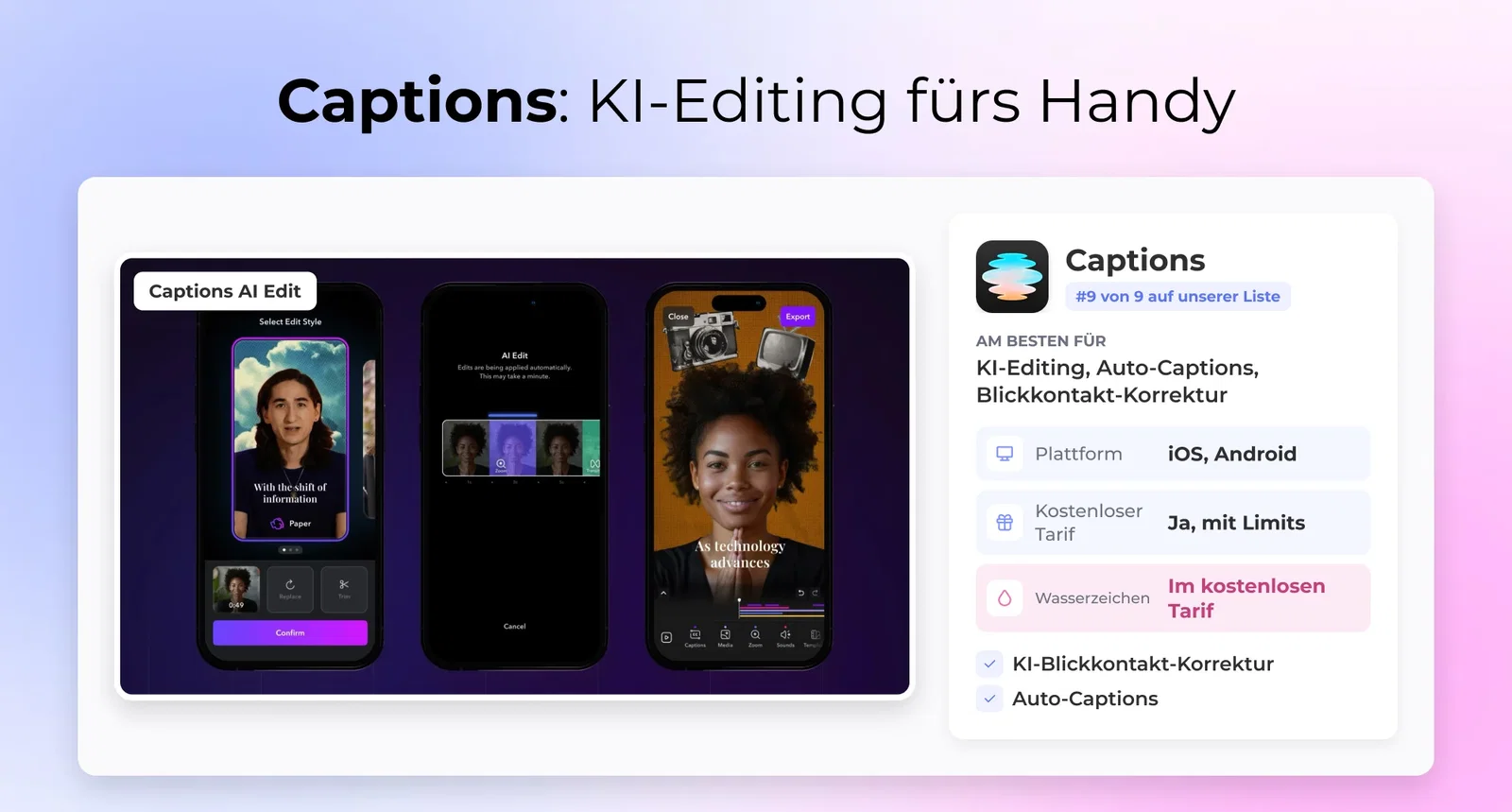
Plattform: iOS | Android
Am besten für: Creator, die KI Captions, Blickkontakt-Korrektur und grundlegende Aufräumarbeit übernehmen lassen wollen, um schneller zu liefern. Kostenloser Tarif verfügbar, kostenpflichtiges Abo schaltet das volle KI-Feature-Set frei.
Captions setzt stark auf KI. Die Hauptfeatures: Auto-Captions (präzise und schnell), KI-Blickkontakt-Korrektur (fixt Videos, bei denen du auf Notizen statt in die Kamera schaust) und automatische Stille-Entfernung, die Leerlauf ohne manuelles Trimmen schneidet.
Für UGC Creator ist der Blickkontakt-Fix ein echter Zeitsparer. Wenn du beim Filmen ein Briefing oder Skript vom Bildschirm liest, passt Captions deine Blicklinie an, sodass es aussieht, als würdest du direkt in die Kamera sprechen. In Close-ups oder bei starker Kopfbewegung ist es nicht perfekt, aber für die meisten Social Contents gut genug.
Was sie gut macht:
- KI-Blickkontakt-Korrektur. Fixt Off-Camera-Blicke in der Post. Nützlich beim Skript-Ablesen während UGC-Filmen.
- Auto-Captions. Schnell, präzise, mit mehreren Styling-Optionen inklusive trendenden animierten Formaten.
- Stille-Entfernung. Trimmt automatisch Pausen und Leerlauf und beschleunigt den Schnittprozess.
Einschränkungen:
- Wasserzeichen im kostenlosen Tarif. Das Captions-Logo erscheint auf kostenlosen Exporten. Du brauchst einen bezahlten Plan, um es zu entfernen.
- KI hat ihre Grenzen. Blickkontakt-Korrektur kann in Close-ups oder bei starker Kopfbewegung unnatürlich aussehen. Auto-Edits schneiden manchmal an den falschen Stellen.
- Abo nötig für die nützlichen Features. Der kostenlose Tarif ist begrenzt. Die meisten KI-Features, die Captions den Einsatz wert machen, stehen hinter der Paywall.
Captions ist am besten für Creator, die Geschwindigkeit vor manueller Kontrolle priorisieren. Dreh ein Talking-Head-UGC-Video, wirf es in Captions, und hol dir in Minuten eine captionierte, aufgeräumte Version.
Was ist besser als CapCut?
CapCut ist die beliebteste kostenlose Video-Editing-App für Creator, aber sie passt nicht zu jedem Workflow. Hier ist, wann du eine CapCut-Alternative in Betracht ziehen solltest:
- Brauchst du eine kostenlose App mit mehr Editing-Kontrolle? VN Editor gibt dir Multi-Track-Editing, Keyframe-Animation und kein Wasserzeichen. Alles kostenlos, kein Abo.
- Willst du schnelleres, KI-gesteuertes Editing? Captions erledigt Auto-Captions, Blickkontakt-Korrektur und Stille-Entfernung automatisch. Weniger manuelle Arbeit.
- Bevorzugst du Browser-basiertes Editing mit Team-Features? Veed.io läuft im Browser mit starker Auto-Untertitelung und geteilten Workspaces.
- Brauchst du polierten Output vom Handy? Splice produziert hochwertigere Übergänge und Audio-Mixing als CapCut auf Mobile.
CapCut ist immer noch der beste Startpunkt für die meisten Creator. Aber sobald du weißt, welches spezifische Feature für deinen Workflow am wichtigsten ist, passt eine dieser Alternativen vielleicht besser.
Welche Video-Editing-App solltest du wählen?
Wähle basierend auf deiner Situation, nicht darauf, welche App die längste Feature-Liste hat.
- Gerade angefangen, Schnitt am Handy → Movavi Clips oder CapCut. Beide sind einfach, schnell und für Social Content gebaut.
- TikTok-fokussierter Content mit Trend-Templates → CapCut. Gebaut von ByteDance. Trends landen hier zuerst.
- Instagram Reels, schneller Turnaround → InShot. Schnelles Resizing und einfache Schnitte in Minuten.
- Kostenloser Mobile-Editor, kein Wasserzeichen → VN Editor. Der vollständigste kostenlose Mobile-Editor verfügbar.
- Desktop-Editing, bezahlbar, leicht zu lernen → Movavi Video Editor. Einfacher als DaVinci, leistungsfähiger als kostenlose Tools.
- Desktop-Editing, kostenlos, professionell → DaVinci Resolve. Steile Lernkurve, aber der Wert ist unerreicht.
- Auto-Captions, Browser-basiert → Veed.io. Beste Captioning-Erfahrung, ohne etwas zu installieren.
- KI-gestütztes Editing, Blickkontakt-Fix → Captions. Schnellster Weg vom Rohmaterial zum fertigen UGC.
- Du zahlst schon für Adobe Creative Cloud → Premiere Rush. Enthalten, und synchronisiert geräteübergreifend.
Werde dafür bezahlt, UGC-Videos für Marken zu erstellen
15.000+ geprüfte Creator in Deutschland
FAQ
Was ist die beste kostenlose Video-Editing-App für UGC Creator?

Die beste kostenlose Video-Editing-App für UGC Creator ist CapCut. Sie exportiert ohne Wasserzeichen, enthält Auto-Captions und wird regelmäßig mit TikTok-nativen Templates aktualisiert. VN Editor ist eine starke Alternative für Creator, die mehr manuelle Kontrolle und eine Multi-Track-Timeline wollen, ebenfalls komplett kostenlos.
Was ist die beste Video-Editing-App für iPhone?
Die beste Video-Editing-App für iPhone ist CapCut für die meisten Creator. Sie ist kostenlos, wasserzeichenfrei und enthält Auto-Captions und trendende Templates. Für fortgeschritteneres Mobile-Editing bietet Splice höhere Output-Qualität. Für KI-gestützte Features wie Blickkontakt-Korrektur ist Captions die Top-Wahl auf iOS.
Was ist die beste Video-Editing-App für Android?
Die beste Video-Editing-App für Android ist VN Editor. Sie ist komplett kostenlos, exportiert ohne Wasserzeichen und bietet eine Multi-Track-Timeline, die die meisten Android-Editing-Apps nicht haben. CapCut ist eine starke Alternative, wenn du Templates und Auto-Captions vor manueller Kontrolle bevorzugst.
Was ist besser als CapCut zum Schneiden?
VN Editor ist besser als CapCut für Creator, die Multi-Track-Editing, Keyframe-Animation und mehr manuelle Kontrolle wollen, alles ohne zu zahlen. Splice produziert hochwertigere Übergänge und Audio-Mixing auf Mobile. Keins hat Auto-Captions, also bleibt CapCut die bessere Wahl, wenn Captioning-Geschwindigkeit am wichtigsten ist.
Ist Movavi gut zum Video-Editing?
Movavi Clips ist ein solider mobiler Video-Editor für Creator, die schnelle, einfache Schnitte am Handy brauchen. Er ist stark darin, rohe Clips in Social-Ready Content mit Templates und Effekten zu verwandeln. Für Desktop-Schnitt ist Movavi Video Editor eine kostenpflichtige Mid-Range-Option, die leichter zu lernen ist als DaVinci Resolve, aber funktionsreicher als die meisten kostenlosen Tools.
Welche Video-Editing-App hat kein Wasserzeichen in der kostenlosen Version?
CapCut, VN Editor und DaVinci Resolve exportieren alle ohne Wasserzeichen in ihren kostenlosen Versionen. CapCut und VN Editor sind Mobile-Apps (iOS und Android). DaVinci Resolve ist nur Desktop (Windows und Mac). Die meisten anderen Editoren auf dieser Liste fügen kostenlosen Exporten ein Wasserzeichen hinzu, darunter InShot, Veed.io, Captions und Premiere Rush.
Inhaltsverzeichnis

Worauf du als UGC Creator bei einer Video-Editing-App achten solltest
1. Movavi Clips: beste mobile Video-Editing-App für Social-Ready Content
2. CapCut: beste Video-Editing-App für TikTok-fokussierte Creator
3. InShot: am besten für Instagram Reels und schnelle UGC-Turnarounds
4. VN Editor: beste kostenlose Video-Editing-App ohne Wasserzeichen
5. Splice: am besten für polierten Mobile-Schnitt
6. Veed.io: am besten für KI-Captions und Browser-basiertes Editing
7. DaVinci Resolve: bester kostenloser professioneller Desktop-Editor
8. Adobe Premiere Rush: am besten für Adobe-Ökosystem-Nutzer
9. Captions: beste KI-gestützte Editing-App für Mobile
Was ist besser als CapCut?
Welche Video-Editing-App solltest du wählen?
FAQ

Arbeite mit UGC-Creatorn aus Deutschland
Deutschland

Melina

Fronreute

Saskia
Nauen

Anna
Hamburg

Anisia
München